Aceptá transferencias con Alias/CVU en tu Odoo
Instalá el módulo payment_talo y sumá transferencia bancaria con Alias y CVU como medio de pago en el checkout de tu eCommerce Odoo 17. Te guiamos paso a paso, desde los prerequisitos hasta pasar a producción.
Tip: Necesitás una cuenta de Talo para generar tus credenciales de API. Si todavía no tenés una, podés crearla en talo.com.ar .
Prerequisitos
- Odoo 17 con los módulos
WebsiteyeCommerce(website_sale) instalados. - Módulo
l10n_arinstalado (payment_talodepende depayment,accountyl10n_ar). - Una cuenta Talo (sandbox o producción) para generar credenciales de API.
- Acceso de administrador a tu instancia de Odoo.
- Una URL pública alcanzable por Talo (en local, usá un túnel tipo ngrok). El módulo arma el
webhook_urlcon laweb.base.urlde Odoo.
Paso 1: descargá el módulo payment_talo
Descargá el módulo listo para instalar y descomprimilo dentro de la carpeta de addons de tu Odoo (la que figurá en addons_path de tu odoo.conf, o el volumen de addons si usás Docker):
Descargar Integración Talo Odoo payment_talo.zip
Después de descomprimir, deberías tener una carpeta payment_talo/ dentro de tus addons (con __manifest__.py adentro).
El módulo todavía no está en Odoo Apps. La descarga de arriba es el camino soportado para instalarlo.
Paso 2: instalá el módulo en Odoo
Actualizá la lista de aplicaciones y activá payment_talo:
- Desde el panel: activá el modo desarrollador, andá a Aplicaciones, hacé click en Actualizar lista de aplicaciones, buscá “Talo” e instalalo.
- O desde la terminal, si corrés Odoo con Docker:
docker exec <tu_container_odoo> odoo \
  -d <tu_base_de_datos> \
  -i payment_talo \
  --stop-after-init \
  --no-http
Al instalarse, el módulo crea automáticamente el proveedor de pago Talo en estado Modo de prueba. En ese estado, el módulo usa la API sandbox de Talo (sandbox-api.talo.com.ar).
Paso 3: configurá tus credenciales
Desde el panel de administración de Odoo (https://<tu-dominio>/web, o http://localhost:8069/web en local), andá a:
Facturación / Contabilidad → Configuración → Proveedores de pago
(alternativa: Sitio Web → Configuración → Pagos)
Atajo directo al listado de proveedores (reemplazá el dominio por el tuyo):
https://<tu-dominio>/web#action=payment.action_payment_providerAbrí el proveedor Talo, dejá el estado en Modo de prueba y en la pestaña Credenciales completá:
- Talo User ID
- Talo Client ID
- Talo Client Secret
Estas tres credenciales las generás desde tu panel de Talo (cuenta sandbox para pruebas).
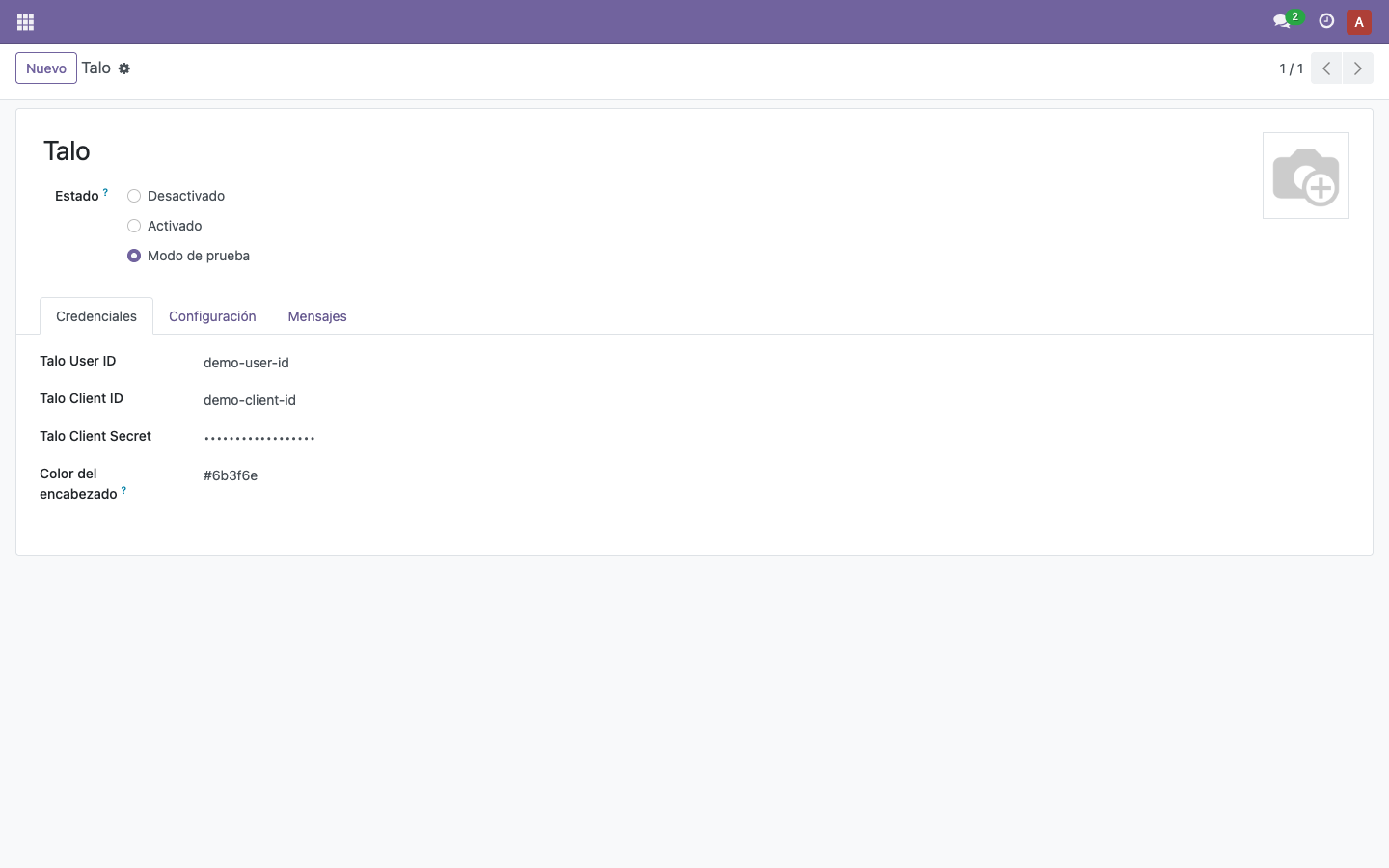
En la UI de Odoo el estado se llama Modo de prueba (no “Sandbox”).
Con Modo de prueba, el módulo apunta a
https://sandbox-api.talo.com.ar/. Con Activado, apunta a
https://api.talo.com.ar/.
Paso 4: publicá el método de pago
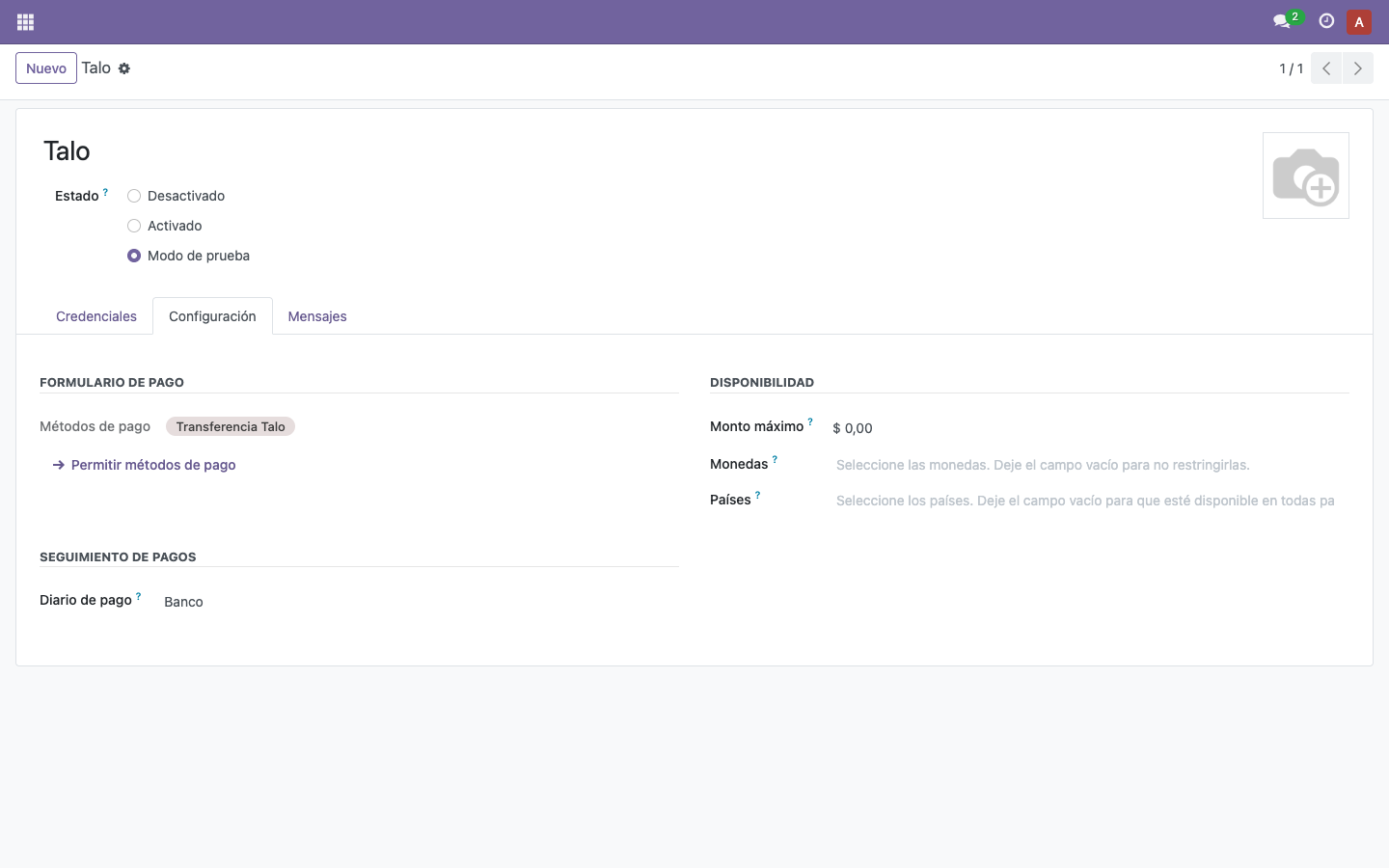
En el mismo formulario del proveedor Talo, abrí la pestaña Configuración y verificá que el método de pago Transferencia Talo esté asociado. Desde ahí (o desde Sitio Web → Configuración → Pagos) asegurate de que Talo quede disponible en el checkout.
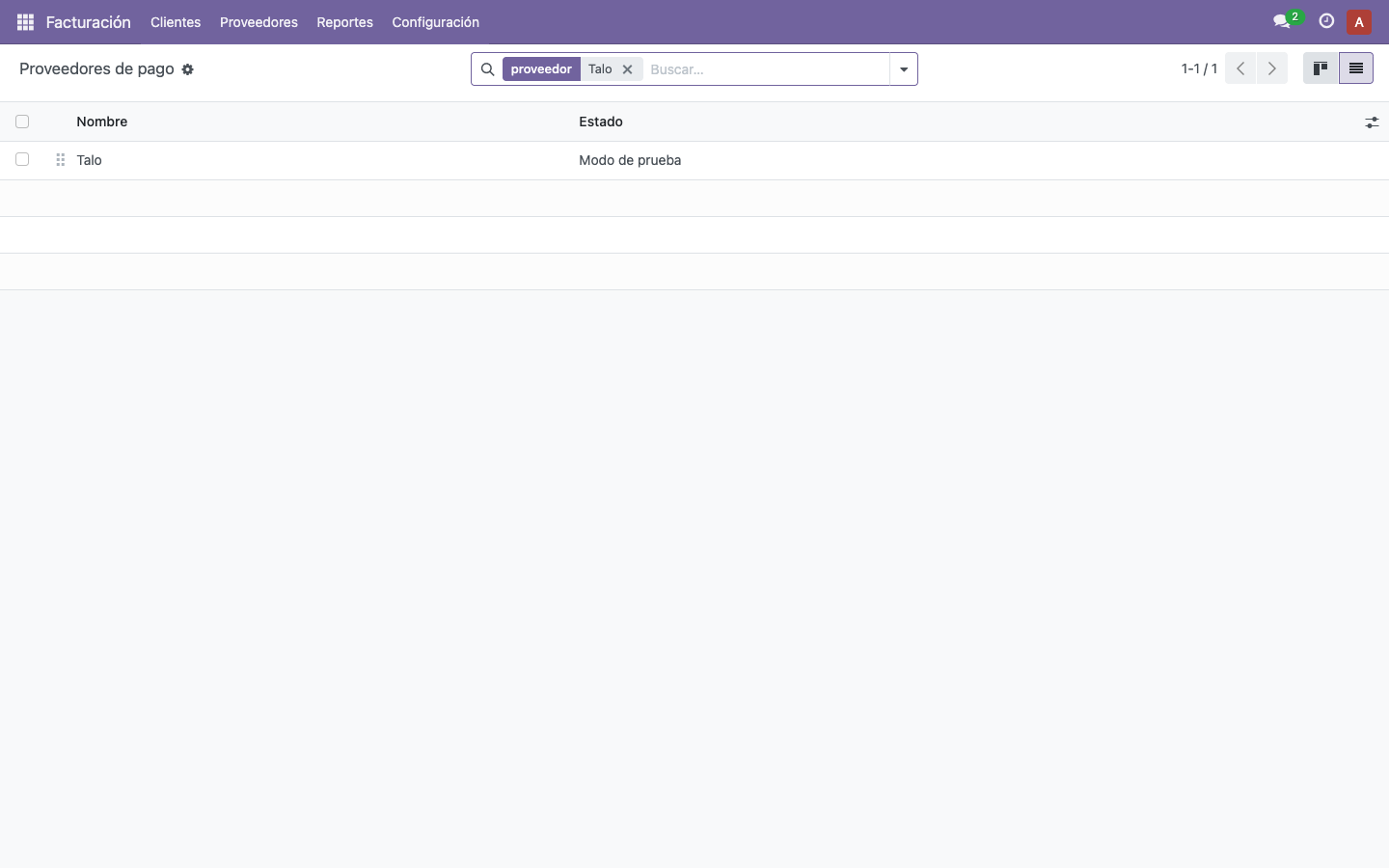
En el listado de proveedores deberías ver Talo en Modo de prueba:
Paso 5: probá en sandbox
Dejá el proveedor en Modo de prueba y usá credenciales de tu cuenta Talo Sandbox :
- Andá a tu tienda (
/shop), agregá un producto y avanzá hasta el checkout. - Elegí Talo como medio de pago.
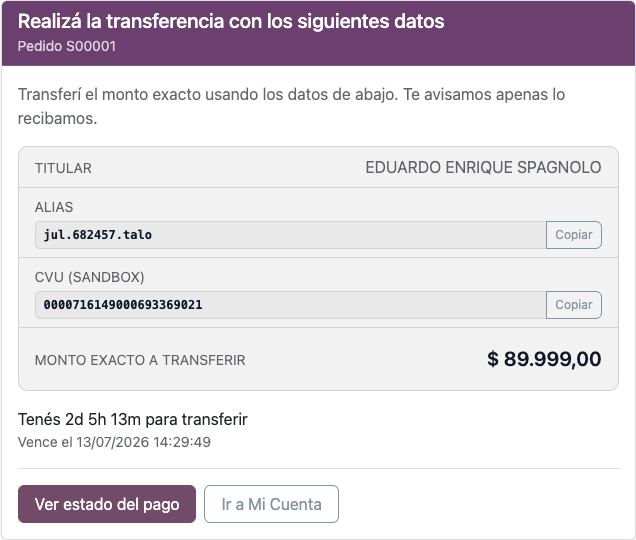
- Vas a ver una página propia de Odoo con el Alias, el CVU (sandbox), el monto y el vencimiento — no salís del sitio.
- Simulá la transferencia con el faucet de sandbox. Cuando Talo notifique el pago al webhook del módulo, la orden se confirma sola.
Así se ve la pantalla de instrucciones de transferencia:
Para probar el ciclo completo en sandbox:
- Modo Sandbox — crear cuenta y credenciales de prueba
- Simulador / faucet — simular la transferencia al CVU
- Webhooks — qué recibe tu endpoint y cómo confirmar el pago
Si tu Odoo corre en localhost, exponé la instancia con un túnel (ngrok u otro) y configurá web.base.url con esa URL pública: el módulo usa esa base para armar el webhook_url de cada pago.
Paso 6: pasá a producción
Cuando termines de probar en sandbox:
- Reemplazá las credenciales de sandbox por las de producción de tu cuenta Talo.
- Cambiá el estado del proveedor de Modo de prueba a Activado. El módulo empieza a usar
https://api.talo.com.ar/automáticamente.
No tenés que configurar ningún webhook permanente en el panel de Talo: en cada pago el módulo ya envía su propio webhook_url (https://<tu-dominio>/payment/talo/webhook) en el POST /payments.
¡Listo! Ahora tus clientes pueden pagar con transferencia (Alias/CVU) directo en tu Odoo, con confirmación automática de la orden.
Siguiente paso
Para validar que el módulo quedó bien instalado en tu Odoo, usá el Odoo Skill: una rutina que podés copiar y correr con tu agente para chequear la integración de punta a punta.
Preguntas frecuentes
¿Con qué versiones de Odoo es compatible?
El módulo está versionado y probado para Odoo 17 (17.0.1.0.0). No está validado oficialmente para Odoo 13, 14, 15, 16, 18 ni 19. Si lo instalás en otra major, esperá ajustes (API de payment.provider, vistas y eCommerce cambian entre versiones).
¿Tiene acceso a sandbox?
Sí. Con el proveedor en Modo de prueba y credenciales de Talo Sandbox , el módulo usa https://sandbox-api.talo.com.ar/.
¿Necesito una cuenta Talo?
Sí. Las credenciales (Talo User ID, Client ID, Client Secret) se generan desde tu cuenta Talo (sandbox o producción). Podés crear una cuenta sandbox para pruebas.
¿Cómo funciona el webhook? ¿Tengo que configurarlo en el panel de Talo?
No. No existe un webhook “permanente” en la UI/API de Talo para este flujo.
En cada checkout, cuando Odoo crea el pago, el módulo manda algo así en el POST /payments:
{
  "webhook_url": "https://<tu-dominio-odoo>/payment/talo/webhook"
}
Esa URL se arma así:
- Odoo expone el endpoint fijo
/payment/talo/webhook(controller del módulo). - Al crear el pago, el módulo llama
self.get_base_url()(laweb.base.urlde tu instancia) y concatena/payment/talo/webhook. - Ese valor viaja en el
POST /paymentsa Talo, por pago. - Cuando llega la transferencia, Talo hace
POSTa esa URL; Odoo responde200y confirma el estado real con unGETa la API de Talo.
Solo asegurate de que web.base.url sea una URL pública alcanzable por Talo.
¿Qué pasa si mi Odoo está en localhost?
Talo no puede pegarle a localhost. Usá un túnel (ngrok, Cloudflare Tunnel, etc.), poné esa URL en web.base.url y probá de nuevo.
¿Sandbox y producción usan la misma pantalla de configuración?
Sí: mismos tres campos de credenciales. Cambia el valor de las credenciales y el estado del proveedor (Modo de prueba → API sandbox, Activado → API producción).
¿El módulo acepta criptomonedas?
No. Este módulo es para transferencias bancarias (Alias/CVU). Para cripto u otras plataformas, mirá las otras secciones de ecommerce (Tiendanube, WooCommerce, API).
¿Dónde reporto un problema?
Escribinos a devrel@talo.com.ar o abrí un issue en el repo de referencia del módulo.